Google Analytics 4 (GA4) نسخه جدید گوگل آنالیتیکس است که جایگزین Universal Analytics شده است. برخلاف نسخه قبلی که مبتنی بر Session و Pageview بود، GA4 بهصورت Event-based طراحی شده و هر تعامل کاربر با سایت یا اپلیکیشن، بهعنوان یک Event ثبت میشود. این تغییر باعث میشود تحلیل رفتار کاربران دقیقتر، انعطافپذیرتر و مناسب برای سایتها و اپلیکیشنهای مدرن باشد.
اهمیت گوگل آنالیتیکس در تحلیل رفتار کاربران و تصمیمگیریهای سئو و بازاریابی
گوگل آنالیتیکس با ارائه دادههای دقیق در زمینه ترافیک، تعامل کاربران، نرخ تبدیل و مسیرهای مشتری، به مدیران سایت و تیمهای بازاریابی امکان میدهد تا:
نقاط قوت و ضعف تجربه کاربری را شناسایی کنند
صفحات و محتواهای پربازدید را تحلیل و بهینهسازی کنند
کمپینهای تبلیغاتی و سئو را بر اساس دادههای واقعی تنظیم کنند
چرا مهاجرت به GA4 ضروری است
از ۱ جولای ۲۰۲۳، Universal Analytics دیگر دادههای جدید ثبت نمیکند و گوگل تمرکز خود را روی GA4 گذاشته است. بنابراین:
بدون GA4، سایت شما دادههای دقیق و بهروز نخواهد داشت
فرصت تحلیل رفتار کاربران و بهبود تجربه کاربری از دست میرود
استفاده از امکانات پیشرفته گوگل آنالیتیکس مانند Event Tracking، Funnel Analysis و Integration با Google Ads ممکن نخواهد بود
۲. ثبت سایت در گوگل آنالیتیکس
۲.۱ ساخت حساب Google Analytics
برای شروع کار با GA4 ابتدا باید یک حساب Google Analytics داشته باشید. مراحل:
وارد Google Analytics شوید.
روی Start Measuring کلیک کنید.
نام حساب خود را وارد کنید (مثلاً نام سایت یا کسبوکار).
تنظیمات اشتراک دادهها را بررسی و تایید کنید.
نکته عملی: بهتر است یک حساب Gmail اختصاصی برای مدیریت Analytics داشته باشید تا امنیت و مدیریت دسترسی راحتتر شود.
آموزش کامل گوگل سرچ کنسول – برای اتصال دادههای GA4 به سرچ کنسول و تحلیل کامل ترافیک.
۲.۲ اضافه کردن Property جدید برای GA4
Property در گوگل آنالیتیکس مانند ظرفی برای ذخیره دادههای سایت یا اپلیکیشن است. برای ایجاد:
در داشبورد Analytics، به بخش Admin → Property → Create Property بروید.
نام Property را وارد کنید (مثلاً نام سایت).
منطقه زمانی و واحد پول را تنظیم کنید.
روی Next کلیک کنید و اطلاعات کسبوکار را وارد کنید.
نکته عملی: اگر سایت شما هم سایت و هم اپلیکیشن دارد، میتوانید یک Property ایجاد کرده و از Data Stream برای هر پلتفرم استفاده کنید.
۲.۳ اتصال سایت به GA4
دو روش اصلی برای اتصال سایت به GA4 وجود دارد:
الف) استفاده از Google Tag Manager (GTM)
وارد حساب GTM شوید و Container سایت خود را انتخاب کنید.
روی Add a new Tag کلیک کنید و GA4 Configuration را انتخاب کنید.
Measurement ID (از GA4) را وارد کنید.
Trigger را روی All Pages بگذارید و Tag را منتشر کنید.
ب) استفاده از کد مستقیم در سایت
از گوگل آنالیتیکس، Measurement ID را کپی کنید.
کد زیر را قبل از تگ
</head>در تمام صفحات سایت قرار دهید:
نکته عملی: بعد از انتشار کد یا Tag، از بخش Realtime در GA4 بررسی کنید که دادهها ثبت میشوند یا خیر.

۳. آشنایی با داشبورد گوگل آنالیتیکس
۳.۱ Overview: مشاهده دادهها بهصورت کلی
داشبورد Overview اولین جایی است که بعد از ورود به گوگل آنالیتیکس مشاهده میکنید و نمای کلی از عملکرد سایت یا اپلیکیشن به شما میدهد. این بخش شامل شاخصهای اصلی زیر است:
Users: تعداد کاربران فعال در بازه زمانی انتخاب شده
New Users: تعداد کاربران جدید
Engaged Sessions: تعداد جلساتی که کاربران با سایت تعامل داشتند
Average Engagement Time: میانگین زمان تعامل کاربران با سایت
Conversions: تعداد اهداف یا تبدیلهای ثبت شده
نکته عملی: از این بخش برای بررسی سریع وضعیت سایت و شناسایی نوسانات ترافیک استفاده کنید. تغییرات ناگهانی ممکن است نشاندهنده مشکل یا فرصت باشد.
۳.۲ منوها و بخشهای اصلی
داشبورد گوگل آنالیتیکس شامل بخشهای اصلی زیر است که هر کدام ابزارهای کاربردی برای تحلیل دارند:
Realtime
مشاهده کاربرانی که در لحظه در سایت هستند
بررسی صفحات بازدید شده، Eventهای ثبت شده و Conversionهای لحظهای
کاربرد: مانیتورینگ کمپینها و تست Eventهای جدید
Life cycle
این بخش رفتار کاربران را از مرحله جذب تا نگهداشت تحلیل میکند و شامل زیرمنوهای زیر است:Acquisition: بررسی منابع و کانالهای ترافیک (Organic, Paid, Referral, Social)
Engagement: تحلیل تعامل کاربران با صفحات و Eventها
Monetization: بررسی درآمد و رفتار خرید در سایتهای فروشگاهی
Retention: نگهداشت کاربران و بازگشت آنها
User
اطلاعات دموگرافیک کاربران: سن، جنسیت، کشور
Device و تکنولوژیهای مورد استفاده (موبایل، دسکتاپ، مرورگر)
Events
تمام Eventهای ثبت شده در سایت یا اپلیکیشن
امکان مشاهده تعداد Eventها، کاربران انجامدهنده و نرخ تعامل
Conversions
نمایش اهدافی که به عنوان Conversion تعریف شدهاند
بررسی نرخ تبدیل و عملکرد کمپینها
Explore (تجزیه و تحلیل پیشرفته)
ساخت گزارشهای سفارشی
Funnel، Path Analysis، Segment Overlap و Cohort Analysis
مناسب برای تحلیل رفتار کاربران پیچیده و بررسی مسیر تبدیل
نکته عملی: توصیه میشود هفتهای یکبار Overview و Realtime را بررسی کنید تا روند تغییرات ترافیک و رفتار کاربران را زیر نظر داشته باشید.
آموزش جامع افزایش سرعت سایت – برای بررسی رابطه سرعت سایت با رفتار کاربران و Engagement در GA4.
۴. مفاهیم پایه GA4
۴.۱ Event-based Tracking vs Session-based Tracking
GA4 برخلاف Universal Analytics که مبتنی بر Session و Pageview بود، بر Eventها تمرکز دارد.
Session-based (UA): تعاملات کاربر در یک جلسه ثبت میشود؛ هر Pageview، Event یا Transaction جزئی از همان جلسه است.
Event-based (GA4): هر تعامل کاربر (مثلاً کلیک روی دکمه، پر کردن فرم، مشاهده ویدئو) بهصورت یک Event جداگانه ثبت میشود.
مزایا:
تحلیل دقیقتر رفتار کاربران
امکان تعریف Eventهای سفارشی بدون محدودیت
مناسب برای وب و اپلیکیشنهای موبایل
مثال عملی: در یک فروشگاه آنلاین، هر بار کلیک روی “افزودن به سبد خرید” یک Event ثبت میشود، حتی اگر کاربر صفحه را ترک کند و دوباره بازگردد.
۴.۲ Users، Sessions، Engagement و Metrics اصلی
در GA4 برخی مفاهیم نسبت به UA تغییر کردهاند:
Users: تعداد کاربران منحصر به فرد
New Users: کاربران جدید در بازه زمانی مشخص
Sessions: بازدیدهای سایت (هر جلسه شروع تا پایان یک بازه فعالیت)
Engaged Sessions: جلساتی که بیش از ۱۰ ثانیه، چندین Event یا Conversion داشتند
Engagement Rate: نسبت جلسات فعال به کل جلسات
Average Engagement Time: میانگین زمانی که کاربران با سایت تعامل داشتند
نکته عملی: بر خلاف UA، GA4 تمرکز بیشتری روی کیفیت تعامل کاربران دارد نه فقط تعداد بازدیدها.
۴.۳ Conversion و Goal چیست و چگونه تعریف میشود
Conversion: هدفی که میخواهید کاربران به آن برسند، مثل خرید محصول، ثبتنام یا دانلود فایل
در GA4، Goals به عنوان Conversions ثبت میشوند و هر Event میتواند یک Conversion تعریف شود
نحوه تعریف Conversion در GA4:
وارد GA4 شوید و به بخش Events بروید
Event مورد نظر برای تبدیل را پیدا کنید یا یک Event سفارشی بسازید
کنار Event، گزینه Mark as conversion را فعال کنید
مثال عملی: اگر Event “form_submission” دارید، با فعال کردن Mark as Conversion، هر بار که کاربر فرم را ارسال کند، به عنوان Conversion ثبت میشود و در گزارشهای GA4 قابل تحلیل است.
۵. ایجاد و مدیریت Events در GA4
۵.۱ تفاوت Event پیشفرض و سفارشی
Event پیشفرض (Automatically Collected Events):
GA4 برخی Eventها را بهصورت خودکار ثبت میکند، مانند page_view، first_visit، scroll، session_start.Event سفارشی (Custom Events):
برای ثبت تعاملات خاص سایت که توسط GA4 خودکار ثبت نمیشوند، باید Event سفارشی تعریف کنید.مثال: کلیک روی دکمه “دانلود فایل PDF” یا مشاهده ویدئو.
۵.۲ نحوه ثبت Event با Google Tag Manager (GTM)
GTM ابزاری انعطافپذیر برای ثبت Eventها بدون تغییر مستقیم کد سایت است. مراحل:
ایجاد Trigger
به GTM بروید → Triggers → New
نوع Trigger را انتخاب کنید (مثلاً Click – All Elements یا Form Submission)
شرط Trigger را مشخص کنید (مثلاً Click URL یا ID دکمه)
ایجاد Tag برای GA4
Tags → New → GA4 Event
Measurement ID GA4 را وارد کنید
Event Name را مشخص کنید (مثلاً button_click)
Trigger ساخته شده در مرحله قبل را به Tag اختصاص دهید
انتشار تغییرات
پیشنمایش (Preview) Tag را تست کنید
پس از اطمینان، تغییرات را Publish کنید
۵.۳ مثال عملی: ثبت کلیک روی دکمهها، فرمها و لینکها
کلیک روی دکمه “ثبتنام”
Event Name: sign_up_click
Parameters:button_text = “ثبتنام”
page_path = “/landing-page”
ارسال فرم تماس
Event Name: form_submission
Parameters:form_id = “contact_form”
page_path = “/contact”
کلیک روی لینک دانلود فایل
Event Name: download_click
Parameters:file_name = “guide.pdf”
page_path = “/resources”
نکته عملی: برای تحلیل بهتر، هر Event را با Parameterهای مرتبط ثبت کنید تا بتوانید گزارشهای دقیقتر بسازید.
سئو سایت تهران – استفاده از دادههای GA4 برای بهبود رتبه سایتهای محلی.
۶. تنظیمات Conversion و Goal در GA4
۶.۱ تعریف Conversion در GA4
برخلاف Universal Analytics که Goal داشت، در GA4 همهچیز بر پایه Eventهاست.
هر Event میتواند بهعنوان Conversion علامتگذاری شود.
نیازی به تعریف جداگانه Goal وجود ندارد، بلکه فقط باید Eventها را به Conversion تبدیل کنید.
این موضوع باعث انعطافپذیری بیشتر در تحلیل رفتار کاربران میشود.
۶.۲ تبدیل Event به Goal (Conversion)
مراحل:
وارد Google Analytics → Admin شوید.
در بخش Property گزینهی Events را انتخاب کنید.
لیست Eventها را مشاهده خواهید کرد (پیشفرض + سفارشی).
روبهروی Event مورد نظر، گزینهی Mark as Conversion را فعال کنید.
از این پس، هر بار این Event رخ دهد، در گزارشهای Conversion نمایش داده میشود.
۶.۳ مثالهای عملی
ثبت خرید (Purchase Event)
گوگل آنالیتیکس بهصورت پیشفرض برای فروشگاههای آنلاین Event خرید دارد:
purchaseاگر فروشگاه ووکامرس یا شاپیفای دارید، این Event از طریق Google Tag Manager یا افزونهها به GA4 ارسال میشود.
کافی است در بخش Events، آن را بهعنوان Conversion علامت بزنید.
دانلود فایل (Download Event)
فرض کنیم Event سفارشی
download_clickساختهاید.به Events بروید و آن را Conversion کنید.
حالا هر بار کاربر روی لینک دانلود کلیک کند، یک Conversion ثبت میشود.
عضویت در خبرنامه یا سایت (Sign_up Event)
Event:
sign_upParameters: email_provider, page_location
پس از فعالسازی Conversion، میتوانید تعداد عضویتها و مسیر کاربر تا ثبتنام را رصد کنید.
۶.۴ نکات مهم
محدودیت: GA4 امکان علامتگذاری ۵۰ Event بهعنوان Conversion را در هر Property دارد.
تاخیر در دادهها: ثبت Conversion ممکن است با ۲۴ ساعت تأخیر در گزارشها نمایش داده شود.
برای کمپینهای تبلیغاتی (مثلاً Google Ads)، میتوانید این Conversionها را به حساب Ads لینک دهید تا برای بهینهسازی کمپینها استفاده شوند.
سئو سایت املاک – تحلیل عملکرد صفحات و کمپینها در سایتهای املاک با GA4.
۷. Audience و Segments در GA4
۷.۱ تعریف Audiences در GA4
Audience گروهی از کاربران است که بر اساس شرایط و ویژگیهای مشخص دستهبندی میشوند.
مثال: کاربرانی که بیش از ۳ بار وارد سایت شدند اما خرید نکردهاند.
یا کاربرانی که از موبایل وارد سایت میشوند.
📌 ویژگی مهم:
Audiences در گوگل آنالیتیکس نهتنها برای تحلیل، بلکه برای هدفگذاری تبلیغات (Google Ads, Remarketing) استفاده میشوند.
مراحل ساخت Audience:
وارد Admin → Audiences شوید.
روی New Audience کلیک کنید.
از قالبهای آماده (Templates) یا شرایط دلخواه استفاده کنید.
مثال:
شرط: Device Category = Mobile
شرط: Count of Sessions ≥ 2
خروجی: کاربران موبایلی وفادار
۷.۲ استفاده از Segments در GA4
Segment بخشی از دادههاست که برای تحلیل در گزارشها جدا میشود.
بر خلاف Audience، Segments فقط داخل گزارشها و Analysis Hub کاربرد دارند.
به شما کمک میکنند کاربران یا رفتار خاصی را فیلتر کرده و مقایسه کنید.
انواع Segments:
User segment: بر اساس ویژگی کاربر (مثلاً موقعیت جغرافیایی ایران)
Session segment: بر اساس شرایط یک جلسه (مثلاً سشنهایی که منجر به خرید شدند)
Event segment: بر اساس وقوع یک Event خاص (مثلاً کلیک روی دکمه دانلود)
مراحل ایجاد Segment:
وارد بخش Explore (Exploration Reports) شوید.
روی + Add segment کلیک کنید.
شرطهای دلخواه مثل Device, Event, Location را اضافه کنید.
۷.۳ مثالهای عملی
کاربران جدید (New Users)
Audience: کاربرانی که فقط یک بار وارد سایت شدند.
شرط:
First Visit = true
بازدیدکنندگان موبایل
Audience: Device Category = Mobile
Segment: فیلتر کردن گزارش برای کاربرانی که از موبایل سایت را باز کردهاند.
کاربرانی که محصول را به سبد اضافه کردند اما خرید نکردند
Audience: Event = add_to_cart
Exclude: Event = purchase
کاربرد: ریمارکتینگ در Google Ads
🔑 نکته کلیدی:
Audience برای تبلیغات و Retargeting عالی است.
Segments برای تحلیل عمیق رفتار کاربران در گزارشها.
سئو سایت فروشگاهی – بررسی مسیر خرید، Add_to_Cart و Funnel با GA4.
۸. گزارشهای Real-time در گوگل آنالیتیکس
۸.۱ مانیتورینگ رفتار کاربران آنلاین
گزارش Real-time در گوگل آنالیتیکس به شما نشان میدهد:
چند کاربر همین لحظه در سایت فعال هستند.
از کدام کشور/شهر وارد شدند.
با چه دستگاهی (موبایل، دسکتاپ، تبلت) هستند.
از کدام کانال ورودی (Organic, Direct, Social, Ads) آمدهاند.
📍 دسترسی:
مسیر: Reports → Realtime
۸.۲ مشاهده Pages، Events و Conversions در زمان واقعی
در داشبورد Real-time میتوانید ببینید:
Pages: کدام صفحات بیشترین بازدید زنده را دارند.
Events: کدام رویدادها در همین لحظه ثبت میشوند (مثل کلیک روی دکمه، ثبتنام).
Conversions: اهداف یا رخدادهای کلیدی که بهعنوان Conversion تعریف کردهاید (مثلاً خرید یا دانلود فایل).
🔎 مثال:
کاربری همین الان روی “فرم تماس” کلیک کرده → Event ثبت میشود.
اگر این Event بهعنوان Conversion تعریف شده باشد، در همان لحظه در گزارش Conversion نمایش داده میشود.
۸.۳ کاربرد برای کمپینهای کوتاهمدت و بررسی فوری
گزارش Real-time مخصوصاً برای مواقعی عالی است که نیاز دارید سریع نتایج را ببینید:
راهاندازی کمپین تبلیغاتی
وقتی تبلیغ گوگل یا اینستاگرام را فعال میکنید، میتوانید بلافاصله ببینید آیا کاربران وارد سایت میشوند یا خیر.
بررسی عملکرد صفحات جدید
بلافاصله بعد از انتشار یک لندینگ پیج جدید، میبینید آیا ترافیک وارد آن شده است.
ردیابی Event یا Conversion تازه تعریفشده
وقتی رویداد جدیدی با Google Tag Manager تنظیم کردید، در Real-time میتوانید مطمئن شوید که درست کار میکند.
تست قبل از کمپین بزرگ
اگر تیم بازاریابی میخواهد کمپین بزرگی اجرا کند، میتوانید قبل از شروع رسمی، تست کنید و رفتار چند کاربر آزمایشی را در Real-time مشاهده کنید.
📌 نکته:
Real-time در گوگل آنالیتیکس نسبت به Universal Analytics دقیقتر است چون بر پایه Event کار میکند، نه Session. بنابراین هر کلیک و هر عمل کاربر را سریعتر میبینید.
۹. گزارشهای Acquisition در GA4
۹.۱ Traffic Acquisition: کانالها و منابع ترافیک
در بخش Acquisition میتونید ببینید کاربران از چه مسیرهایی وارد سایت میشن.
Organic Search → ترافیک از گوگل و سایر موتورهای جستجو
Paid Search → کلیکهای تبلیغات گوگل (Google Ads)
Direct → ورود مستقیم با تایپ آدرس یا بوکمارک
Referral → سایتهای دیگه که به شما لینک دادهن
Social → شبکههای اجتماعی مثل اینستاگرام، توییتر یا لینکدین
Email → کمپینهای ایمیلی
📍 مسیر دسترسی:
Reports → Acquisition → Traffic acquisition
🔎 در این بخش میتونید معیارهایی مثل:
Users (تعداد کاربر)
Sessions (تعداد نشستها)
Engagement rate (میزان تعامل)
Conversions (تبدیلها)
Revenue (در صورت اتصال به فروشگاه آنلاین)
۹.۲ مقایسه بین Organic، Paid و Referral
با استفاده از گزارشها میتونید کانالها رو با هم مقایسه کنید:
Organic Search: نشون میده سئوی شما چقدر موفق بوده.
Paid Search: مشخص میکنه تبلیغات کلیکی چه نرخ بازگشتی دارن.
Referral: کمک میکنه بفهمید بکلینکها یا همکاریها چقدر ورودی آوردن.
📊 کاربرد عملی:
فرض کنید ۵۰۰ کاربر از Organic و ۲۰۰ کاربر از Paid Ads دارید، ولی نرخ تبدیل ارگانیک ۴٪ و تبلیغات ۱۰٪ هست.
نتیجه: تبلیغات تعداد کمتری میارن ولی نرخ تبدیل بالاتر دارن → شاید بهینه باشه بودجه تبلیغات رو افزایش بدید.
۹.۳ بررسی کمپینهای UTM
برای ردیابی دقیق کمپینها باید از UTM Parameters استفاده کنید. این پارامترها به انتهای URL اضافه میشن تا بفهمید کاربر دقیقاً از کجا اومده.
📌 پارامترهای اصلی UTM:
utm_source → منبع (مثلاً google, newsletter, instagram)
utm_medium → نوع کانال (organic, cpc, email, social)
utm_campaign → نام کمپین (مثلاً blackfriday2025)
utm_content (اختیاری) → تست A/B یا نسخه تبلیغ
utm_term (اختیاری) → کلمه کلیدی تبلیغاتی
🔎 مثال:
📍 مسیر دسترسی:
Reports → Acquisition → Traffic acquisition → اضافه کردن Session source/medium یا Campaign
💡 نکته حرفهای:
اگر Google Ads رو با GA4 لینک کنید، به جای UTM دستی، دادهها خودکار وارد میشن.
برای کمپینهای سوشال و ایمیلی همیشه UTM بذارید تا دقیقاً بفهمید کدوم پست یا خبرنامه بهتر جواب داده.
۱۰. گزارشهای Engagement در گوگل آنالیتیکس
گزارشهای Engagement یکی از مهمترین بخشها در گوگل آنالیتیکس هستن، چون فقط ورود کاربر مهم نیست، بلکه مدت زمان حضور، صفحات بازدید شده و تعامل واقعی اهمیت بیشتری دارن.
۱۰.۱ Pages and Screens: تحلیل صفحات و اسکرینها
این گزارش نشون میده کدوم صفحات یا اسکرینها (برای اپلیکیشن) بیشترین بازدید و تعامل رو داشتن.
شاخصهای کلیدی:
Views → تعداد دفعاتی که صفحه یا اسکرین دیده شده
Users → چند کاربر یونیک اون صفحه رو دیدن
Views per User → میانگین دفعات بازدید هر کاربر
Average engagement time → میانگین زمانی که کاربر روی اون صفحه بوده
Conversions → چندتا تبدیل در اون صفحه اتفاق افتاده
📍 مسیر دسترسی:
Reports → Engagement → Pages and screens
🔎 کاربرد:
شناسایی صفحات پربازدید (Landing Pages اصلی)
پیدا کردن صفحاتی با نرخ تعامل پایین (صفحههایی که سریع ترک میشن → نیاز به بهبود UX یا محتوا دارن)
بررسی تاثیر صفحات روی Conversions (مثلاً صفحه مقالات در مقایسه با صفحات محصول)
۱۰.۲ Events و Engagement Rate
GA4 مبتنی بر Event-based Tracking طراحی شده، یعنی هر تعامل کاربر (کلیک، اسکرول، مشاهده ویدئو، پر کردن فرم و …) به عنوان یک Event ذخیره میشه.
📌 معیارهای اصلی:
Event count → چند بار Event انجام شده
Event name → نام Event (مثلاً click_button, form_submit, video_play)
Users → چند کاربر این Event رو اجرا کردن
Engagement rate → درصد جلساتی که کاربر تعامل (Event) انجام داده
Events per session → میانگین تعداد Eventها در هر Session
📍 مسیر دسترسی:
Reports → Engagement → Events
🔎 مثال عملی:
اگر Event
form_submitفقط ۱٪ کاربران رو شامل بشه، یعنی باید فرم سادهتر بشه یا Call to Action قویتر باشه.اگر Event
scroll_90زیاد باشه ولی Conversion کم، یعنی کاربر مقاله رو کامل میخونه اما CTA دیده نمیشه → نیاز به تغییر جای دکمهها.
۱۰.۳ زمان حضور و تعامل کاربران (Engaged Sessions)
یکی از تغییرات مهم گوگل آنالیتیکس اینه که بهجای Bounce Rate (که در UA بود)، بیشتر روی Engagement Rate تمرکز کرده.
📌 معیارهای مهم:
Engaged sessions → تعداد جلساتی که کاربر حداقل یکی از این شرایط رو داشته:
بیشتر از ۱۰ ثانیه در سایت مونده
یک Event انجام داده
یا حداقل ۲ صفحه دیده
Average engagement time per session → میانگین زمان تعامل کاربر در هر جلسه
User stickiness → میزان بازگشت کاربران در روز، هفته یا ماه
🔎 کاربرد:
بررسی کیفیت UX سایت (کاربرها فقط رد میشن یا واقعا تعامل دارن؟)
شناسایی محتوای جذابتر (صفحهای که تعامل بالاتر داره)
مقایسه بین موبایل و دسکتاپ برای فهمیدن تجربه کاربری در دستگاههای مختلف
۱۱. گزارشهای Monetization در GA4
گزارشهای Monetization مخصوص وبسایتهای فروشگاهی و اپلیکیشنهای درآمدزا هستن. این بخش کمک میکنه تا بفهمیم چه محصولاتی بیشترین فروش رو دارن، رفتار خرید کاربران چطور شکل میگیره و درآمد سایت از کجا میاد.
۱۱.۱ تحلیل فروشگاههای آنلاین و درآمد
در گوگل آنالیتیکس شما میتونید بهطور دقیق وضعیت مالی و عملکرد فروشگاه رو ببینید.
📌 معیارهای کلیدی در گزارش Monetization:
Total revenue → کل درآمد شامل خریدها، تبلیغات درونبرنامهای، اشتراکها
Purchaser → تعداد کاربرانی که حداقل یک خرید داشتن
Purchase revenue → درآمد فقط از خرید مستقیم
ARPU (Average Revenue Per User) → میانگین درآمد هر کاربر
ARPPU (Average Revenue Per Paying User) → میانگین درآمد از هر کاربر خریدار
📍 مسیر دسترسی:
Reports → Monetization → Overview
🔎 کاربرد:
بررسی سودآوری کانالها (مثلاً تبلیغات گوگل در مقایسه با سئو)
تحلیل کاربران با بیشترین خرید (Top Purchasers)
شناسایی محصولات یا صفحات با بالاترین نرخ تبدیل
۱۱.۲ بررسی Ecommerce Events در GA4
یکی از مهمترین تفاوتهای GA4 با Universal Analytics، تمرکز روی Eventها هست. برای فروشگاه آنلاین، Eventهای زیر حیاتی هستن:
view_item → وقتی کاربر یک محصول رو مشاهده میکنه
add_to_cart → اضافه شدن محصول به سبد خرید
begin_checkout → شروع فرآیند تسویه حساب
add_payment_info → وارد کردن اطلاعات پرداخت
purchase → تکمیل خرید
📍 مسیر دسترسی:
Reports → Monetization → Ecommerce purchases
🔎 کاربرد:
فیلتر کردن گلوگاهها (Funnels): اگر کاربران زیاد
add_to_cartدارن ولیpurchaseکم، یعنی مشکل در فرآیند خرید یا اعتماد به سایت وجود داره.بررسی نرخ ریزش (Drop-off) بین مراحل مختلف خرید.
بهینهسازی مسیر خرید (مثلاً سادهتر کردن فرم پرداخت).
۱۱.۳ گزارشهای درآمد، محصول و رفتار خرید
در این بخش میتونید عملکرد تکتک محصولات و دستهبندیها رو بررسی کنید.
📌 شاخصهای مهم:
Item views → تعداد دفعات مشاهده محصول
Add-to-cart rate → درصدی از کاربران که محصول رو به سبد اضافه کردن
Checkout rate → درصدی از کاربران که وارد مرحله پرداخت شدن
Purchase rate → درصد نهایی خرید
Item revenue → درآمد ایجاد شده توسط هر محصول
📍 مسیر دسترسی:
Reports → Monetization → Ecommerce purchases / In-app purchases
🔎 مثال عملی:
محصولی بازدید بالایی داره ولی Add-to-cart rate پایینه → نیاز به بهبود توضیحات یا تصاویر محصول.
محصولی به سبد خرید زیاد اضافه میشه اما Purchase rate پایین → مشکل در اعتماد کاربران (مثلاً نماد اعتماد یا روش پرداخت ناقص).
سئو سایت خدماتی – تحلیل رفتار کاربران و Conversion صفحات خدماتی با GA4.
۱۲. گزارشهای Retention و Lifecycle در GA4
یکی از مهمترین شاخصهای موفقیت هر کسبوکار دیجیتال اینه که کاربران فقط یکبار وارد سایت یا اپلیکیشن نشن، بلکه دوباره و دوباره برگردن.
اینجا گزارشهای Retention و Lifecycle در GA4 به کمک ما میان.
۱۲.۱ Retention: حفظ کاربران بازگشتی
📌 Retention یعنی چند درصد از کاربرانی که یکبار وارد سایت/اپ شدن، در روزها یا هفتههای بعد دوباره برمیگردن.
📍 مسیر دسترسی:
Reports → Retention
📊 شاخصهای کلیدی:
User retention rate → نرخ بازگشت کاربران در روزها/هفتههای بعد
New users vs Returning users → مقایسه کاربران جدید و بازگشتی
Cohort analysis → بررسی گروهی از کاربران که در یک تاریخ وارد شدن و رفتار بازگشتشون در طول زمان
🔎 کاربرد:
متوجه میشیم کمپینهای ما فقط کاربر جدید میارن یا باعث وفاداری هم میشن.
اگر نرخ بازگشت پایینه → مشکل در تجربه کاربری، محتوای ضعیف یا اعتماد کاربران داریم.
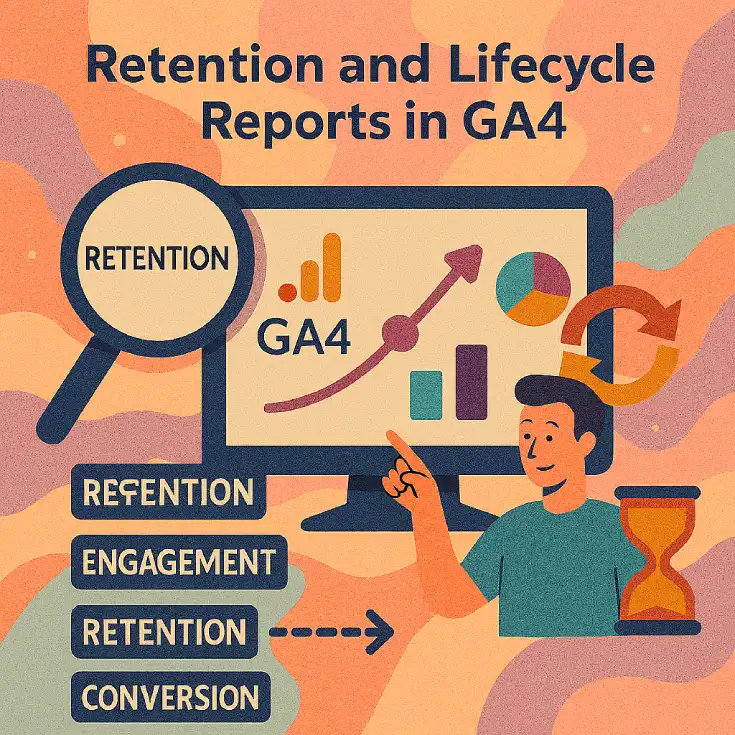
۱۲.۲ Lifecycle در GA4
گوگل آنالیتیکس برای تحلیل مسیر کاربر از ورود تا بازگشت، مفهوم Lifecycle رو معرفی کرده.
📍 بخش Lifecycle شامل:
Acquisition → کاربر از کجا میاد (Organic، Paid، Referral)
Engagement → چه کاری انجام میده (خواندن مقاله، کلیک روی دکمه، دیدن صفحه محصول)
Monetization → آیا خرید یا اقدامی انجام داده؟
Retention → آیا دوباره برمیگرده یا خیر؟
🔎 اهمیت Lifecycle:
یک دید کامل از سفر کاربر (User Journey) به ما میده.
کمک میکنه بفهمیم در کدوم مرحله کاربران ریزش میکنن.
مثلاً:Acquisition خوبه → Engagement پایینه → باید محتوای بهتر و جذابتر تولید کنیم.
Engagement خوبه → Monetization ضعیفه → باید قیف فروش (Sales Funnel) رو بهینه کنیم.
۱۲.۳ تحلیل نقاط قوت و ضعف تجربه کاربری
با ترکیب دادههای Retention و Lifecycle، میتونیم:
قویترین کانال جذب کاربر رو پیدا کنیم (مثلاً جستجوی ارگانیک یا تبلیغات).
بررسی کنیم چه چیزی باعث بازگشت کاربر میشه (محتوای ارزشمند، خبرنامه، تخفیفها).
نقاط ضعف رو شناسایی کنیم:
اگر Retention پایینه → بهبود UX، ارسال پوش نوتیفیکیشن یا ایمیل مارکتینگ.
اگر Monetization ضعیفه → فرآیند خرید سادهتر و اعتمادسازی بیشتر.
۱۳. ارتباط GA4 با Google Ads و Search Console
۱۳.۱ اتصال GA4 به Google Ads
📍 مسیر:
Admin → Product Links → Google Ads Links
مراحل:
وارد بخش Admin بشید.
روی Product Links کلیک کنید.
گزینه Google Ads Links رو انتخاب کنید.
اکانت Google Ads خودتون رو انتخاب و تأیید کنید.
📊 مزیت اتصال:
میتونید رفتار کاربرانی که از تبلیغات کلیکی (PPC) میان رو در گوگل آنالیتیکس رصد کنید.
بررسی کنید کدوم کمپین یا Ad Group بیشترین تعامل و Conversion رو داشته.
امکان Import کردن Conversionهای GA4 به Google Ads برای بهینهسازی کمپین.
۱۳.۲ گزارش Campaign و ROI در GA4
بعد از اتصال، در گزارشها میتونید:
Campaign Performance → بررسی کنید هر کمپین چه میزان ترافیک، تعامل و Conversion داشته.
Cost Analysis → مقایسه هزینههای Google Ads با درآمد یا Lead ایجاد شده.
ROI (بازگشت سرمایه) → آیا کمپینهای تبلیغاتی واقعاً سودآور بودن یا فقط هزینهزا بودن؟
🔎 مثال عملی:
کمپین X → 1000 کلیک → 200 کاربر فعال → 20 خرید → درآمد 10 میلیون.
هزینه تبلیغات: 3 میلیون.
➡️ ROI = (10 – 3) ÷ 3 = ۲۳۳٪ بازگشت سرمایه
۱۳.۳ اتصال Search Console به GA4
📍 مسیر:
Admin → Product Links → Search Console Links
مراحل:
اکانت Search Console رو در همون Google Account متصل کنید.
Property مورد نظر رو انتخاب کنید.
تایید اتصال و ذخیره.
📊 دادههای قابل مشاهده در گوگل آنالیتیکس:
Queries Report → کلمات کلیدی که باعث نمایش سایت شما شدن.
Landing Pages Report → کدوم صفحات بیشترین ورودی ارگانیک داشتن.
CTR، Impression و Position → برای تحلیل عملکرد سئو در کنار رفتار کاربر.
۱۳.۴ استفاده ترکیبی از Ads + Search Console + GA4
این یکپارچگی باعث میشه:
بفهمید کدام کلمات کلیدی بهتر جواب دادن (چه در ارگانیک و چه در تبلیغ).
مقایسه PPC vs SEO → مثلاً ببینید کاربری که از تبلیغ میاد نرخ تبدیل بالاتری داره یا کاربری که از سرچ ارگانیک وارد شده.
کمک میکنه استراتژی بودجهبندی بین تبلیغات و سئو رو هوشمندانهتر بچینید.
۱۴. Custom Reports و Exploration
۱۴.۱ ایجاد گزارش سفارشی (Exploration)
📍 مسیر:
Reports → Explore
در این بخش میتونی گزارشهایی بسازی که در بخش پیشفرض GA4 وجود ندارن.
مراحل ساخت:
ورود به بخش Explore.
انتخاب نوع گزارش (Blank یا Template آماده).
انتخاب Dimensions (مثل Source، Device، Page Title) و Metrics (مثل Sessions، Conversions).
Drag & Drop کردن ابعاد و معیارها روی جداول یا نمودارها.
🔎 کاربرد:
بررسی رفتار کاربران خاص (مثلاً فقط کاربران موبایل از کانال ارگانیک).
تحلیل کمپینهای خاص (UTM Campaign).
ساخت گزارش اختصاصی برای تیم سئو یا بازاریابی.
۱۴.۲ انواع نمودارها و جداول در Exploration
GA4 چند نوع Visualization در اختیار میذاره:
Free-form Table → جدول سفارشی با امکان فیلتر.
Funnel Exploration → نمایش مسیر حرکت کاربر از ورود تا تبدیل.
Path Exploration → ترسیم مسیرهای واقعی کاربران (مثلاً Home → Category → Product → Checkout).
Segment Overlap → مقایسه رفتار چند گروه کاربری (مثلاً کاربران موبایل در مقابل دسکتاپ).
Cohort Analysis → تحلیل گروهی کاربران بر اساس تاریخ عضویت یا خرید.
User Explorer → مشاهده دادههای فردی کاربران (ناشناس اما یکتا).
۱۴.۳ تحلیل رفتار کاربران (User Behavior Analysis)
با Custom Reports میشه:
شناخت عمیقتر مسیر کاربر → بفهمی چه مراحلی بیشترین Drop-off (خروج) رو دارن.
تشخیص مشکلات UX → مثلاً کاربر زیاد وارد صفحه Checkout میشه ولی خرید رو تکمیل نمیکنه.
تحلیل Segments → رفتار کاربران جدید vs بازگشتی، موبایل vs دسکتاپ.
۱۴.۴ Funnel Visualization (بصریسازی قیف تبدیل)
یکی از قدرتمندترین ابزارهای GA4 برای سئو و مارکتینگ.
🔹 مراحل ایجاد Funnel:
انتخاب نوع گزارش Funnel Exploration.
تعریف مراحل قیف:
مرحله ۱: ورود به صفحه محصول.
مرحله ۲: افزودن به سبد خرید.
مرحله ۳: شروع فرآیند Checkout.
مرحله ۴: خرید نهایی.
تحلیل نرخ تبدیل در هر مرحله.
شناسایی نقاط ریزش (Drop-off).
📊 مثال:
10,000 بازدیدکننده صفحه محصول
2,000 نفر افزودن به سبد خرید (۲۰٪)
800 نفر Checkout (۸٪)
400 خرید نهایی (۴٪)
➡️ از این طریق دقیق میفهمی کجای مسیر باید UX یا مارکتینگ بهبود پیدا کنه.
۱۵. Funnels و Path Analysis
۱۵.۱ تعریف Funnel و مسیر تبدیل
Funnel یا قیف تبدیل، مسیرهای مشخصی است که کاربر از ورود به سایت تا تکمیل یک هدف (Conversion) طی میکند.
هدف میتواند خرید، ثبت نام، دانلود یا عضویت در خبرنامه باشد.
Funnel کمک میکند نقاط ریزش کاربران شناسایی شود و نرخ تبدیل بهبود پیدا کند.
مثال:
مشاهده صفحه محصول
افزودن به سبد خرید
شروع Checkout
تکمیل خرید
Path Analysis مسیر واقعی حرکت کاربران در سایت را نشان میدهد، نه فقط مراحل تعیینشده.
با Path Analysis میتوان فهمید کاربران قبل یا بعد از یک صفحه خاص کجا میروند.
کمک میکند مسیرهای بهینه و غیر بهینه تشخیص داده شود.
۱۵.۲ Funnel Analysis در گوگل آنالیتیکس
📍 مسیر: Explore → Funnel Exploration
مراحل ایجاد Funnel:
تعریف مراحل قیف: مثلاً
صفحه محصول
افزودن به سبد خرید
شروع فرآیند Checkout
خرید نهایی
انتخاب Scope: انتخاب کاربران کل یا یک Segment خاص (مثلاً کاربران موبایل).
تحلیل نرخ تبدیل در هر مرحله
شناسایی نقاط Drop-off: جایی که کاربران سایت را ترک میکنند
نکته عملی:
میتوان مقایسه دو Funnel انجام داد، مثلاً کاربران موبایل در مقابل دسکتاپ.
Funnel بازاریابی و Funnel فروشگاهی میتواند با گوگل آنالیتیکس به صورت همزمان بررسی شود.
۱۵.۳ Path Analysis در GA4
📍 مسیر: Explore → Path Exploration
قابلیتهای Path Analysis:
نمایش مسیر قبل یا بعد از یک Event یا Page
شناسایی مسیرهای رایج کاربران
بررسی اینکه چه تعداد کاربر از مسیرهای خاص Drop-off میشوند
مثال عملی:
مسیر کاربران در سایت آموزشی:
صفحه اصلی → مقاله آموزشی → عضویت → دانلود فایل
مشاهده میکنیم که اکثر کاربران بعد از مقاله آموزشی سایت را ترک میکنند
➡️ نتیجه: باید CTA یا لینکهای داخلی بهتری در مقاله قرار دهیم.
ویژگیها:
امکان فیلتر کاربران بر اساس Device، Location، Traffic Source
مشاهده مسیر بصورت درختی و سلسلهمراتبی
۱۵.۴ کاربرد Funnel و Path Analysis در سئو و بازاریابی
بهبود نرخ تبدیل (CRO): شناسایی مسیرهای غیرموثر و اصلاح آنها
تحلیل رفتار کاربران در صفحات کلیدی
شناسایی نقاط ضعف UX و مشکلات طراحی صفحات
ترسیم مسیر بهینه برای کمپینهای تبلیغاتی
۱۵.۵ مثال عددی Funnel
فرض کنید سایت فروشگاهی داریم:
| مرحله | بازدیدکننده | درصد تبدیل |
|---|---|---|
| مشاهده محصول | 10,000 | 100٪ |
| افزودن به سبد خرید | 2,500 | 25٪ |
| شروع Checkout | 1,200 | 12٪ |
| خرید نهایی | 600 | 6٪ |
نتیجه: بیشترین ریزش در مرحله افزودن به سبد خرید اتفاق افتاده، نیاز به بررسی UX یا ارائه تخفیف برای ترغیب کاربران است.
۱۶. Audiences پیشرفته و Retargeting
۱۶.۱ تعریف Audiences پیشرفته در GA4
در GA4، Audiences به گروههایی از کاربران گفته میشود که ویژگیها یا رفتارهای مشخصی دارند.
میتوان Audiences ساده تعریف کرد: مثلاً کاربران جدید یا بازدیدکنندگان صفحه خاص
Audiences پیشرفته بر اساس چند شرط همزمان ساخته میشوند:
بازدید از صفحات مشخص
تکمیل یا عدم تکمیل Event
منبع ترافیک یا دستگاه کاربر
ترکیب شرطها با AND / OR
مثال:
کاربرانی که در ۳۰ روز گذشته از صفحه محصول خاص بازدید کردهاند
و خریدی انجام ندادهاند
و از طریق کمپین تبلیغاتی ایمیلی وارد سایت شدهاند
۱۶.۲ ایجاد Audiences پیشرفته در گوگل آنالیتیکس
📍 مسیر: Configure → Audiences → New Audience
مراحل:
انتخاب Template یا شروع از صفر (Custom)
تعیین شرایط و متغیرها:
Event-based: ثبت رویداد خاص مثل add_to_cart
User property-based: دستگاه، کشور، نوع کاربر
Sequence condition: مثلاً مشاهده صفحه A و سپس B
نامگذاری Audience و ذخیره
نکته عملی:
Audiences میتواند Dynamic باشد و با تغییر رفتار کاربران خودکار بهروزرسانی شود.
محدودیت: Audiences باید حداقل ۱۰۰ کاربر فعال داشته باشند تا قابل استفاده در تبلیغات باشد.
۱۶.۳ Retargeting و استفاده در تبلیغات
Retargeting یا هدفگذاری مجدد، کاربران را دوباره با تبلیغات هدفمند جذب میکند.
با اتصال GA4 به Google Ads، Audiences ایجاد شده برای کمپینها قابل استفاده است
همچنین میتوان در Facebook Ads و سایر پلتفرمها Audiences مشابه (Lookalike) ساخت
مثال عملی:
Audience: کاربران محصول X که خرید نکردند
کمپین Retargeting: نمایش تبلیغات محصول X با تخفیف ویژه در Google Display Network
هدف: افزایش نرخ تبدیل و فروش
۱۶.۴ Audiences پیشرفته برای سئو و تحلیل
بررسی رفتار گروههای مشخص: کاربران موبایل، کاربران جدید، بازدیدکنندگان صفحه خاص
تحلیل مسیرهای تبدیل و Drop-off برای Audiences خاص
ارائه گزارشهای سفارشی و Funnel برای Audiences مشخص
۱۶.۵ نکات کلیدی
Audiences را به طور دورهای بهروزرسانی کنید تا دادهها دقیق باشند
ترکیب Audiences پیشرفته و Retargeting باعث افزایش ROI کمپینها میشود
برای سایتهای فروشگاهی، Audiences بر اساس محصولات و دستهبندیها بسیار موثر است
۱۷. Alerts و Notifications در GA4
۱۷.۱ اهمیت Alerts و Notifications
Alerts و Notifications در گوگل آنالیتیکس به شما کمک میکنند تغییرات غیرعادی یا خطاها در رفتار کاربران و عملکرد سایت را سریع تشخیص دهید.
مانیتورینگ افت ناگهانی ترافیک
شناسایی کاهش شدید Conversion
هشدار درباره خطاهای Event یا Tracking
با استفاده از Alerts، واکنش سریع برای حل مشکلات و جلوگیری از کاهش رتبه یا فروش امکانپذیر است.
۱۷.۲ انواع Alerts در گوگل آنالیتیکس
Custom Alerts: تعریف هشدارهای سفارشی بر اساس Metrics خاص
مثال: کاهش بیش از ۲۰٪ بازدید از صفحه محصول در ۲۴ ساعت
Automated Insights Alerts: GA4 به طور خودکار تغییرات غیرمعمول در دادهها را شناسایی میکند
مثال: افزایش ناگهانی Bounce Rate یا Drop در Engagement
۱۷.۳ ایجاد Alerts سفارشی
📍 مسیر: Configure → Custom Alerts → New Alert
مراحل:
نامگذاری Alert: توضیح کوتاه و گویا
انتخاب Metric و شرط:
مثال: Sessions، Users، Conversions
شرط: افزایش یا کاهش بیش از مقدار مشخص (مثلاً ۲۰٪)
محدوده زمانی: روزانه، هفتگی یا ماهانه
تنظیم اعلان: ارسال ایمیل یا اعلان در گوگل آنالیتیکس
مثال عملی:
Alert: کاهش بیش از ۳۰٪ کاربران جدید در یک روز
Action: بررسی منابع ترافیک و مشکلات سایت (سرور، صفحات، Event Tracking)
۱۷.۴ کاربرد Alerts برای سئو و بازاریابی
تشخیص افت ناگهانی ترافیک ارگانیک قبل از اینکه روی رتبه و CTR تأثیر بگذارد
اطلاع سریع از مشکلات در صفحات کلیدی یا مسیر خرید کاربران
مانیتورینگ عملکرد کمپینها و شناسایی خطاهای Tracking
۱۷.۵ نکات کلیدی
Alerts را برای صفحات و Metrics حیاتی سایت تنظیم کنید
بیش از حد Alert نسازید تا از هشدارهای غیرضروری جلوگیری شود
Alerts را با Google Tag Manager و Event Tracking هماهنگ کنید تا دقیق باشند
۱۸. Data Import و ترکیب دادهها در GA4
۱۸.۱ اهمیت وارد کردن دادهها
وارد کردن دادهها (Data Import) به GA4 به شما امکان میدهد اطلاعات خارجی را با دادههای وب و اپلیکیشن ترکیب کنید تا تحلیل دقیقتری داشته باشید.
مثالها: دادههای CRM، اطلاعات فروش آفلاین، دادههای کمپین ایمیل
مزایا: دید کامل از کاربران و مسیر تبدیل، بدون محدودیت به دادههای سایت
۱۸.۲ انواع دادههای قابل وارد کردن
User Data: اطلاعات مربوط به کاربران مثل ایمیل رمزنگاریشده یا ID کاربر
Event Data: رویدادهایی که خارج از گوگل آنالیتیکس ثبت شدهاند، مثل فروشگاه آفلاین یا کال سنتر
Item Data: اطلاعات محصولات و موجودی، برای تحلیل فروش و محصول
مثال عملی:
ترکیب خریدهای ثبتشده در فروشگاه فیزیکی با Eventهای آنلاین
بررسی تأثیر کمپین تبلیغاتی بر هر محصول
۱۸.۳ مراحل وارد کردن دادهها
📍 مسیر: Admin → Data Import → Create Import
مراحل:
انتخاب نوع داده: User، Event یا Item
آپلود فایل CSV یا اتصال به سیستم خارجی (API / BigQuery)
نگاشت ستونها (Mapping) با Dimensions و Metrics موجود در GA4
اعتبارسنجی دادهها قبل از Import
نکته عملی:
دادهها باید فرمت استاندارد GA4 داشته باشند تا ترکیب با دادههای اصلی بدون خطا انجام شود
همیشه یک نسخه پشتیبان از دادهها داشته باشید
۱۸.۴ ادغام با BigQuery و Google Data Studio
BigQuery:
ذخیره دادههای GA4 برای تحلیل پیشرفته و Machine Learning
امکان اتصال دادههای خارجی و GA4 در یک دیتاست واحد
Google Data Studio (Looker Studio):
ساخت داشبورد ترکیبی از دادههای آنلاین و آفلاین
مقایسه رفتار کاربران، فروش و عملکرد کمپینها
مثال عملی:
داشبوردی که نشان دهد کاربران آنلاین که خرید نکردهاند، چه رفتاری در کمپین ایمیلی داشتهاند
تحلیل درآمد ترکیبی آنلاین و آفلاین برای هر محصول
۱۸.۵ نکات کلیدی
Data Import برای تحلیل دقیق کاربران و مسیرهای تبدیل ضروری است
ادغام با BigQuery و Data Studio، گزارشگیری پیشرفته و تصمیمگیری هوشمند را ممکن میکند
دقت در نگاشت دادهها و اعتبارسنجی قبل از Import، کلید جلوگیری از خطاهای تحلیلی است

۱۹. تحلیل Cohort و Lifetime Value (LTV) در گوگل آنالیتیکس
۱۹.۱ Cohort Analysis چیست؟
Cohort Analysis یک روش تحلیلی است که کاربران را بر اساس ویژگیها یا رفتار مشترک گروهبندی میکند.
مثال: کاربران ثبتنام کرده در یک هفته مشخص
هدف: بررسی روند تعامل و حفظ کاربران در طول زمان
مزایا:
شناسایی روند افت یا افزایش تعامل کاربران
ارزیابی اثر کمپینها و تغییرات سایت
پیشبینی رفتار کاربران آینده
۱۹.۲ نحوه ایجاد Cohort Analysis در GA4
📍 مسیر: Explore → Analysis → Cohort Analysis
مراحل:
انتخاب Cohort Type:
Acquisition Date (تاریخ جذب)
Event-based (رویداد خاص، مثل خرید یا ثبتنام)
تعریف Metrics برای تحلیل:
Retention Rate، Engagement، Conversion
بازه زمانی: روزانه، هفتگی، ماهانه
تحلیل دادهها: مشاهده کاهش یا افزایش تعامل در طول زمان
مثال عملی:
گروهبندی کاربران ثبتنام شده در هفته اول ماه
بررسی نرخ بازگشت و تعامل آنها در ۳۰ روز بعد
تصمیمگیری برای کمپینهای بازاریابی و ایمیل هدفمند
۱۹.۳ Lifetime Value (LTV) چیست؟
LTV یا ارزش طول عمر مشتری نشان میدهد هر کاربر در طول مدت تعامل با سایت چه ارزشی ایجاد میکند.
مزایا:
پیشبینی درآمد کل کاربران
شناسایی بهترین گروههای کاربر از نظر سودآوری
بهینهسازی کمپینهای تبلیغاتی و بازاریابی
۱۹.۴ نحوه محاسبه LTV در GA4
📍 مسیر: Explore → Analysis → Lifetime Value
مراحل:
انتخاب Cohort: کاربران جدید در بازه مشخص
تعیین Metric: Revenue، Engagement، Conversions
بازه زمانی: ۳۰ روز، ۶۰ روز، ۹۰ روز یا بیشتر
تحلیل دادهها: شناسایی کاربرانی با بیشترین LTV
مثال عملی:
کاربران جذب شده از کانال ارگانیک در ماه گذشته
مشاهده مجموع خریدها و تعاملات در ۶۰ روز بعد
تمرکز روی کانالهای موفق برای جذب کاربران با ارزش بالا
۱۹.۵ نکات کلیدی
Cohort Analysis و LTV مکمل هم هستند: یکی رفتار گروه را بررسی میکند، دیگری ارزش اقتصادی آنها را
تمرکز روی کاربران با LTV بالا میتواند ROI کمپینها را افزایش دهد
دادهها را با Audiences و Retargeting ترکیب کنید تا کمپینهای هدفمند و اثربخش بسازید
۲۰. نکات حرفهای و بهترین شیوهها در GA4
۲۰.۱ استفاده از Eventهای خودکار و استاندارد
گوگل آنالیتیکس بهصورت پیشفرض چند Event خودکار و استاندارد دارد که بدون نیاز به تنظیم دستی، دادههای مهم را جمعآوری میکنند:
Page_view، Scroll، Click، Video_start، File_download
توصیه: ترکیب Eventهای خودکار با Eventهای سفارشی برای تحلیل دقیقتر
مزایا:
کاهش خطاهای دستی در ثبت Event
جمعآوری دادههای مقایسهپذیر بین سایتها و پروژهها
امکان استفاده سریع در گزارشها و Funnel Analysis
مثال عملی:
ثبت Event سفارشی برای کلیک روی دکمه “ثبتنام خبرنامه”
ترکیب با Event خودکار page_view برای تحلیل مسیر کاربر
۲۰.۲ بررسی Sampling و محدودیت دادهها
GA4 در گزارشهای پیشرفته و Exploration ممکن است دادهها را نمونهگیری (Sampling) کند:
Sampling: استفاده از بخشی از دادهها برای ارائه گزارش سریع
محدودیتها: در دادههای بزرگ، گزارش دقیق ممکن است کاهش یابد
بهترین شیوهها:
استفاده از بازههای زمانی کوتاه برای کاهش اثر Sampling
Export دادهها به BigQuery برای تحلیل کامل
ترکیب دادههای GA4 با ابزارهای مکمل مانند Data Studio
۲۰.۳ امنیت و دسترسی کاربران
مدیریت دسترسیها در گوگل آنالیتیکس اهمیت زیادی دارد:
Roles: Viewer، Analyst، Editor، Administrator
توصیهها:
محدود کردن دسترسی کاربران غیرضروری
استفاده از تنظیمات خاص برای کمپینها و پروژههای حساس
بررسی تغییرات و Audit Log
مزایا:
جلوگیری از تغییرات ناخواسته در Eventها و Conversionها
حفظ امنیت دادهها و رعایت GDPR/Privacy Policy
امکان مدیریت تیم بزرگ و چند پروژهای
۲۰.۴ نکات حرفهای جمعبندی
ترکیب Eventهای خودکار و سفارشی برای تحلیل دقیق
مدیریت Sampling و استفاده از BigQuery برای دادههای بزرگ
کنترل دسترسی و امنیت کاربران
همیشه دادهها را با Audiences، Retargeting و Funnel Analysis ترکیب کنید تا تصمیمگیریها دقیق و عملی باشد
۲۱. جمعبندی و توصیههای عملی
۲۱.۱ مرور بخشهای مهم
در این آموزش جامع گوگل آنالیتیکس، شما با موارد زیر آشنا شدید:
ثبت سایت و Property در گوگل آنالیتیکس و اتصال آن به سایت
مفاهیم پایه کاربران، Sessions، Engagement و Conversion
ایجاد Eventهای سفارشی و تبدیل آنها به Goal
گزارشهای Real-time، Acquisition، Engagement، Monetization، Retention و Lifecycle
استفاده از Audience و Segments برای تحلیل گروههای خاص
ایجاد گزارشهای سفارشی و Funnel Analysis برای مسیر کاربر
اتصال گوگل آنالیتیکس به Google Ads و Search Console
تحلیل Cohort، Lifetime Value و دادههای پیشرفته
نکات حرفهای شامل مدیریت Eventهای خودکار، کنترل Sampling و امنیت کاربران
۲۱.۲ بهترین استراتژیها برای تحلیل دادهها
تجزیه و تحلیل منظم: بررسی روزانه یا هفتگی رفتار کاربران، Pages و Events
استفاده از Funnels و Path Analysis: شناسایی مسیرهای موفق و نقاط افت کاربران
ترکیب دادهها: ادغام GA4 با BigQuery و Data Studio برای تحلیل کامل
Retargeting و Audiences: تعریف گروههای هدف دقیق برای کمپینهای تبلیغاتی
تست A/B: بررسی اثر تغییرات سایت بر رفتار کاربران و Conversion
۲۱.۳ نکات کلیدی برای سئوکاران و مدیران سایت
داده محور بودن تصمیمات سئو: انتخاب صفحات برای بهینهسازی، لینکسازی و تولید محتوا بر اساس داده واقعی
نظارت روی KPIها: CTR، Bounce Rate، Session Duration و Conversion
بهبود تجربه کاربری: تحلیل رفتار کاربران در موبایل و دسکتاپ
هماهنگی با تیمهای بازاریابی و تبلیغات: استفاده از دادهها برای هدفگذاری دقیقتر و ROI بهتر
برنامهریزی بلندمدت: ایجاد گزارشهای دورهای و یادگیری مستمر برای بهبود استراتژی
✅ جمعبندی نهایی:
با پیروی از این ۲۱ بخش و نکات عملی، گوگل آنالیتیکس میتواند یک ابزار جامع و پیشرفته برای درک رفتار کاربران، بهبود سئو و افزایش ROI کمپینها باشد. رعایت اصول و استفاده حرفهای از گزارشها، تحلیلها و Audiences، به شما کمک میکند تا تصمیمات دقیق و اثرگذار بگیرید و رشد مستمر سایت خود را تضمین کنید.
